

一、单据采集
入口
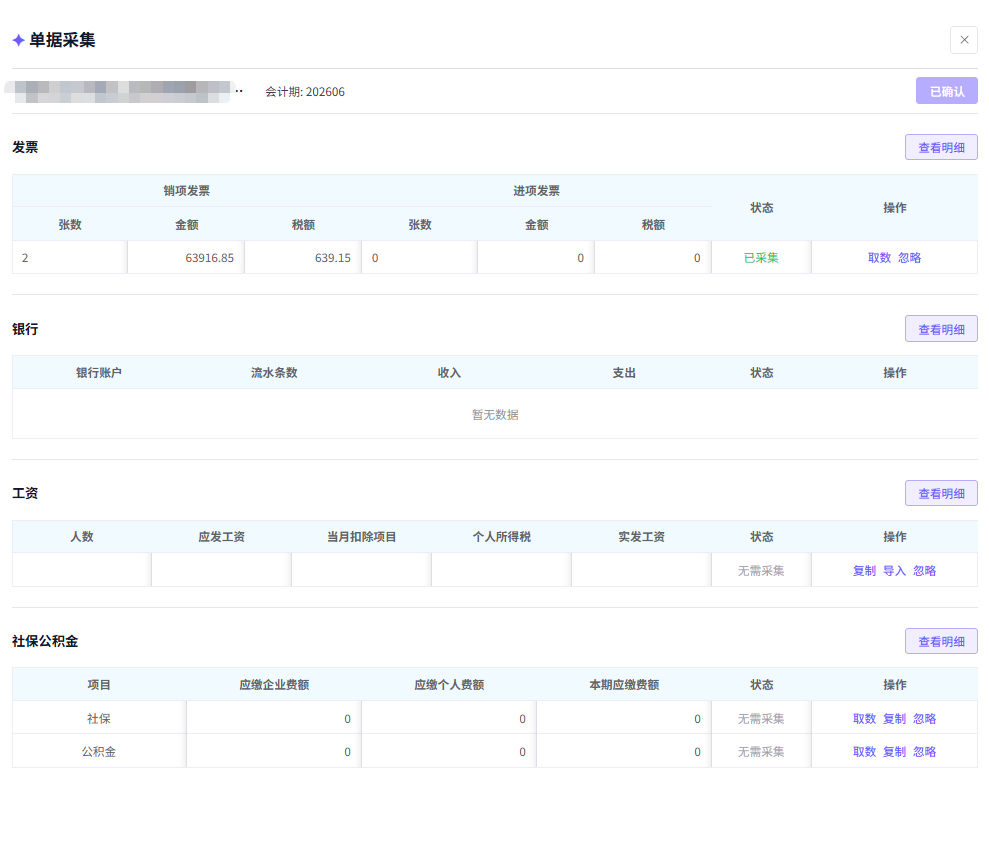
账套列表”单据采集”列点击【查看】,打开采集页面,查看发票、银行、工资、社保公积金的采集结果。
操作
- 发票:点击【取数】手动补采;
- 银行:点击【取数】自动抓取流水,或【导入】手动上传回单、对账单;
- 工资:点击【复制】复制上月工资表,或【导入】手动上传;
- 忽略:某类单据无需采集时,点击【忽略】跳过;
- 确认:各模块均为”已采集/无需采集/已忽略”后,点击【确认】完成,系统自动进入业务记账。
任一模块为”异常”时,【确认】不可用,需先处理异常。
二、业务记账
入口
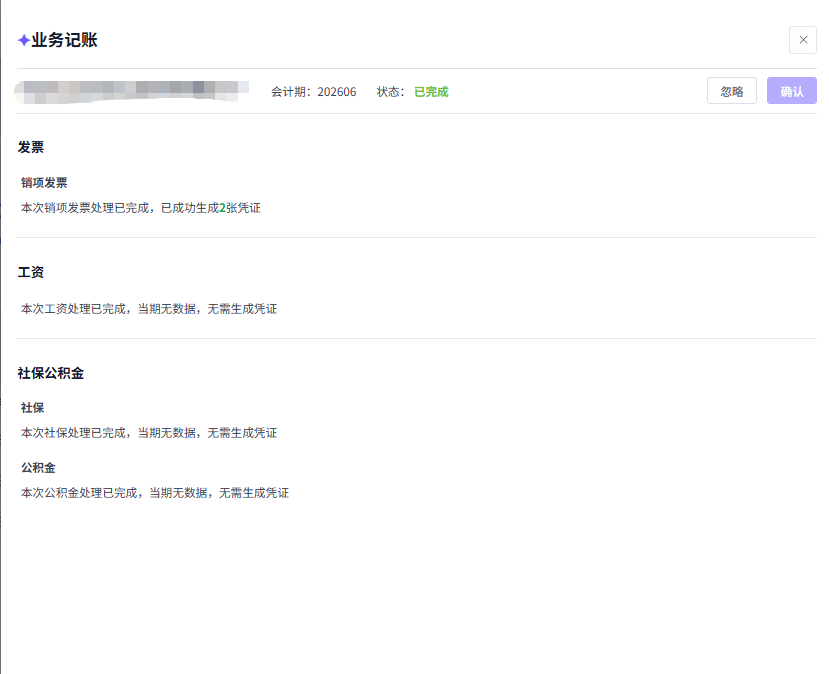
账套列表”业务记账”列点击【查看】,查看发票、银行、工资、社保公积金的凭证生成结果。
操作
- 全部成功:点击【确认】,系统自动进入期末结账;
- 存在异常:页面列出失败单据及原因,进入账套修正后,回首页点击【重启】或点击【忽略】;
- 个别单据不处理:点击【忽略】跳过。
三、期末结账
入口
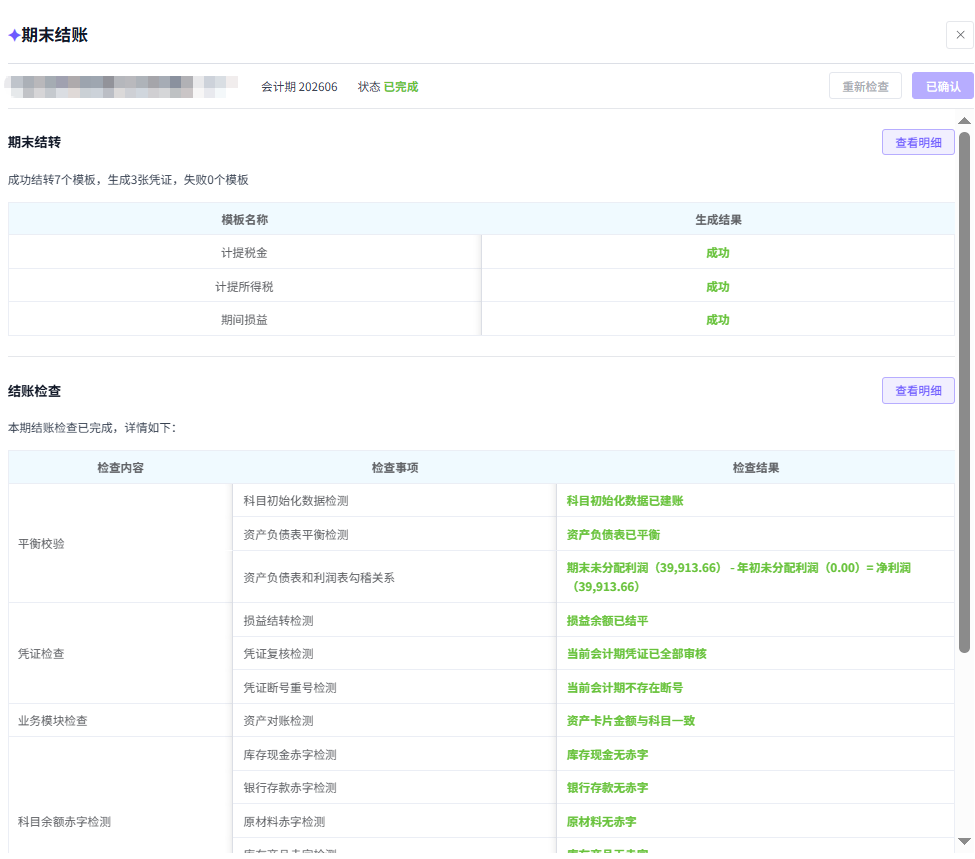
账套列表”期末结账”列点击【查看】。页面包含两部分:
- 期末结转:显示结转模板执行结果,失败项注明原因;
- 结账检查:显示检查结果,按颜色区分——
- 红色:阻断项,须处理;
- 橙色:风险提示,可结账;
- 绿色:检查通过。
操作
- 全部通过(或仅橙色提示):点击【确认】完成,系统进入下一环节;
- 存在红色项:进入账套【期末处理-结账】修正后,点击【重新检查】;
- 结转失败:进入账套修正模板后,回首页点击【重启】或点击【忽略】。
四、个税申报
入口
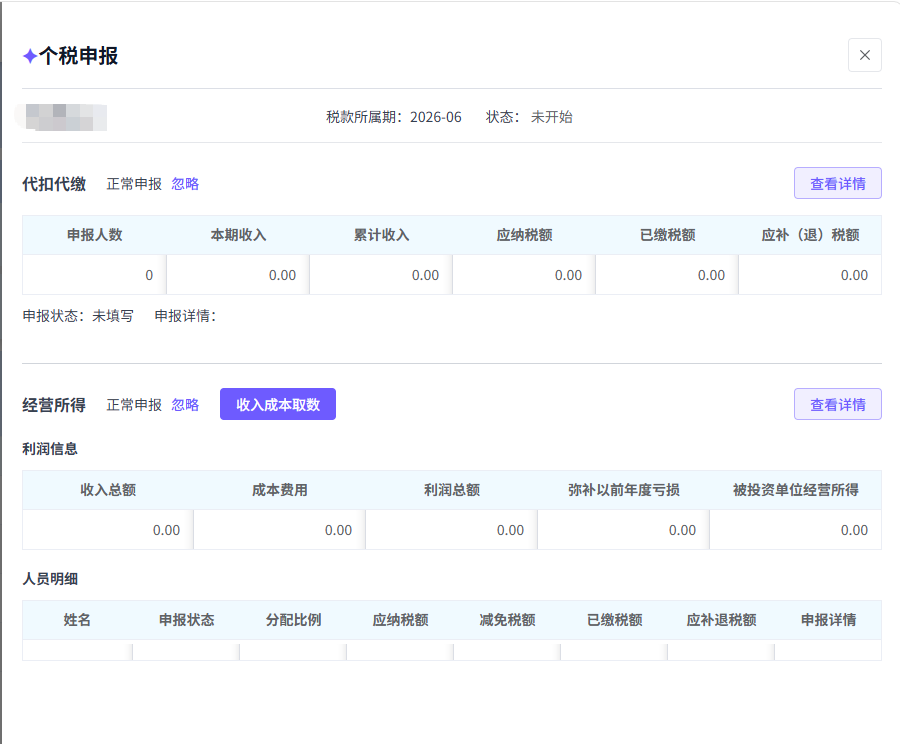
账套列表”个税申报”列点击【查看】。页面包含两部分:
1、代扣代缴:显示代扣代缴申报表的申报情况,预填或者申报失败时会在申报详情注明原因;
2、经营所得(需申报时显示):显示经营所得的利润信息和申报明细,预填或者申报失败时会在申报详情注明原因
操作
- 个税未绑定企业/无需申报个税:可以在设置界面设置“无需申报”,跳过个税的申报、缴款、检查;
- 代扣代缴:可在设置界面选择取数来源“复制上月”、“零申报”、“从薪酬取数”、“无需申报”;
- 经营所得:可在设置界面设置取数方式;
- 全部通过:申报信息【确认】完成且申报成功后,系统进入国税申报;
- 申报失败:查看申报详情具体失败原因,修正错误后点击【重启】按钮,重新进行申报;
- 单一税种无需申报:可在对应税种点击【忽略】
五、国税申报
入口
账套列表”国税申报”列点击【查看】,查看当前所属期需要申报的报表的取数、申报情况。
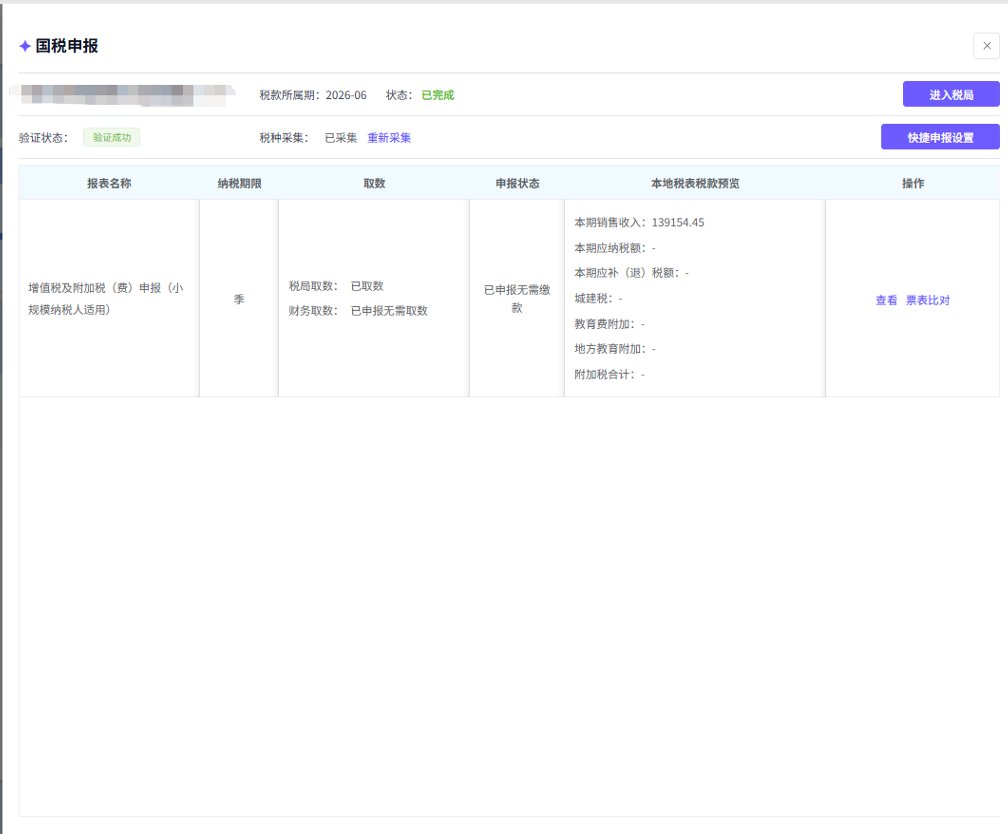
操作
- 税种采集:如为进行税种采集操作,系统会在取数前自动进行税种采集;
- 快捷申报设置:申报前建议先进行“快捷申报设置”,设置对应税表的取数规则;
- 全部通过:当前所属期需申报报表全部申报成功后,系统进入纳税缴款;
- 取数/申报失败:查看取数/申报状态查看具体失败原因,修正错误后点击【重启】按钮,重新进行申报;
- 确认流程:国税申报确认流程在申报表确认完成后显示,如需更正税表请至【报税-批量申报】界面进行更正
六、纳税缴款
入口
账套列表”纳税缴款”列点击【查看】。页面包含两部分:
1、国税税额:显示当前所属期需要申报的国税报表对应税款的缴税金额和状态;
2、个税税额:显示当前所属期需要申报的个税报表对应税款的缴税金额和状态。
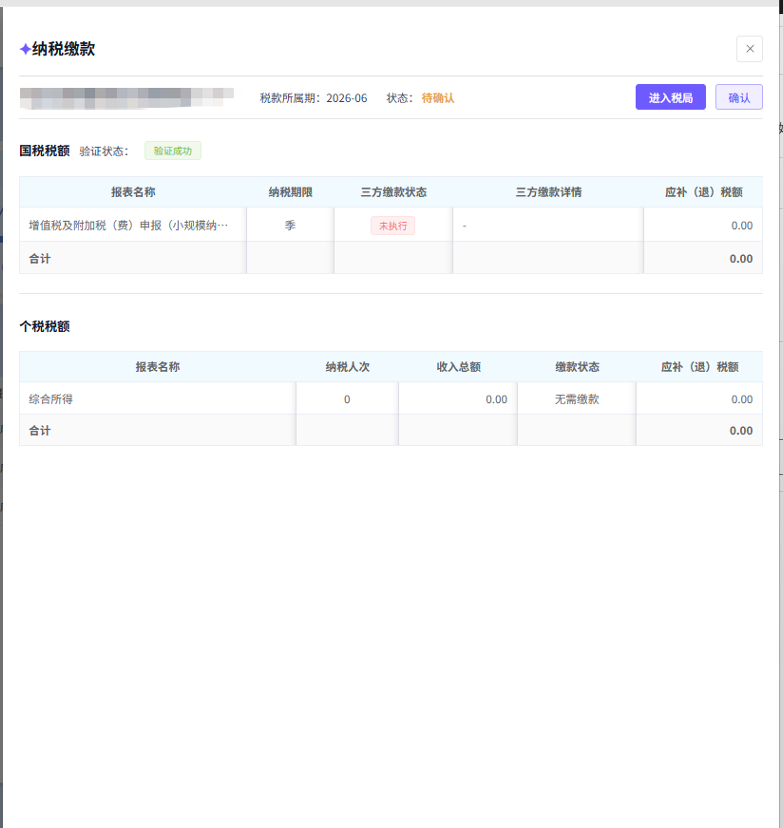
操作
- 全部通过:当前所属期需申报报表全部缴款成功或无需缴款,系统进入漏报检查;
- 缴款失败:查看缴款状态查看具体失败原因,修正错误后点击【重启】按钮,重新进行缴款。
七、漏报检查
入口
账套列表”漏报检查”列点击【查看】,查看当期和往期的申报、缴款情况。
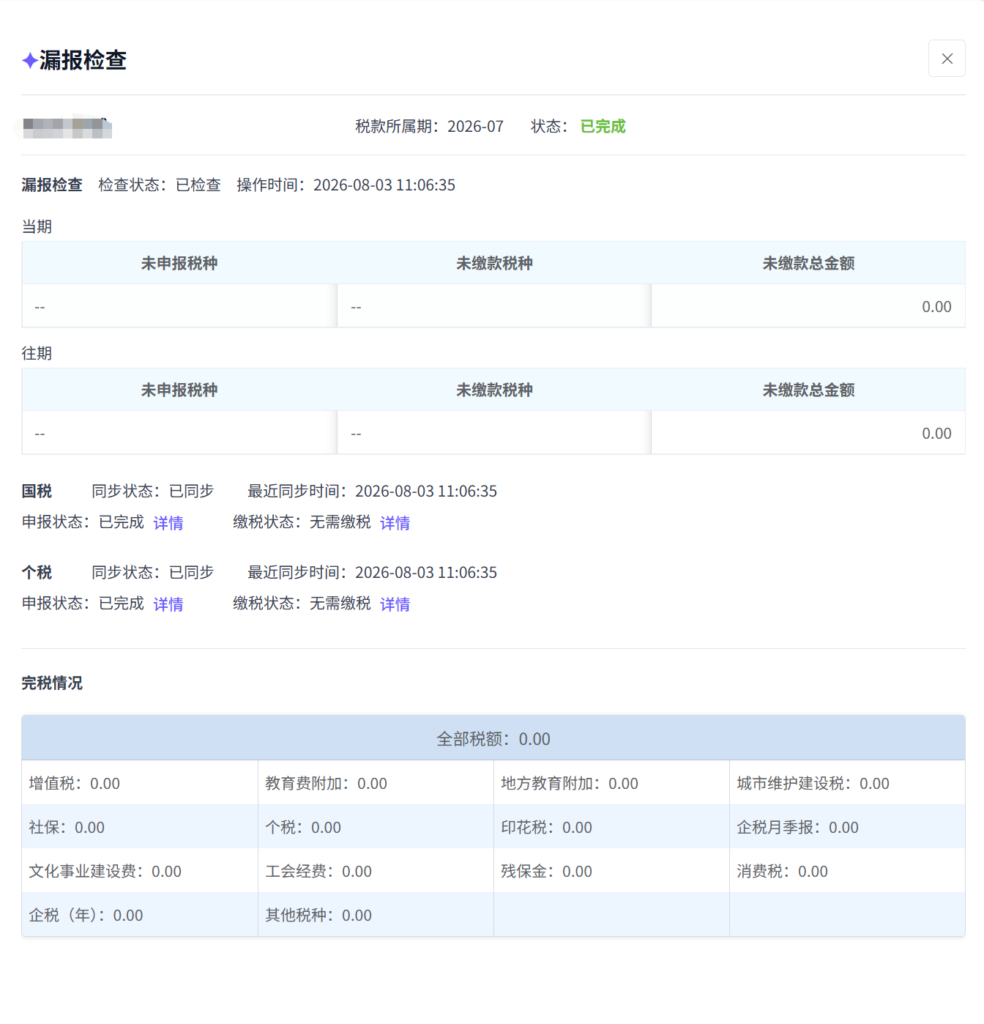
操作
- 全部通过:当期无未申报和未缴款税种,系统自动进行结账;
- 检查失败:重新点击【重启】按钮,重新进行检查。
八、异常处理速查
- 账套记账会计期不符:先结账至所属期,再重启;
- 发票采集失败:重新登录/补数据后点击【取数】;
- 银行取数失败:维护银行账户、完成授权后【取数】;
- 导入部分失败:修正后重新导入,或点击【忽略】;
- 凭证生成异常:账套内补全科目/辅助核算后重启;
- 结账检查红色不通过:账套内修正后点击【重新检查】;
- 个别单据不处理:点击【忽略】;
- 个税需要申报但未绑定:进入账套内绑定个税;
- 个税综合所得无需申报:查看界面点击【忽略】或者在设置选择【无需申报】
- 国税任务暂停:因税局切换次数限制,待限制解除后任务会自动恢复并执行
操作记录可在账套列表操作列【详情】中查看。