

一、前置条件
购买并激活AI开票功能,详情请咨询销售或平台客服。
二、添加账套
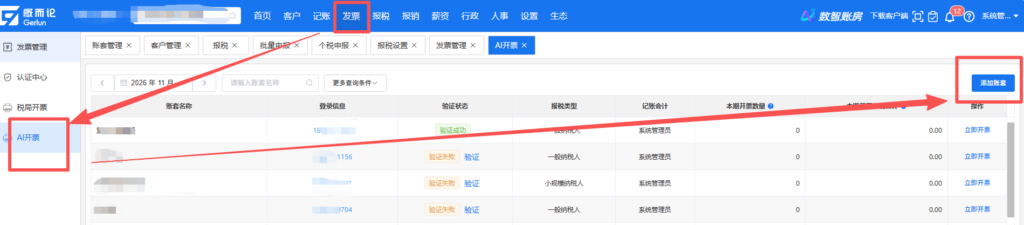
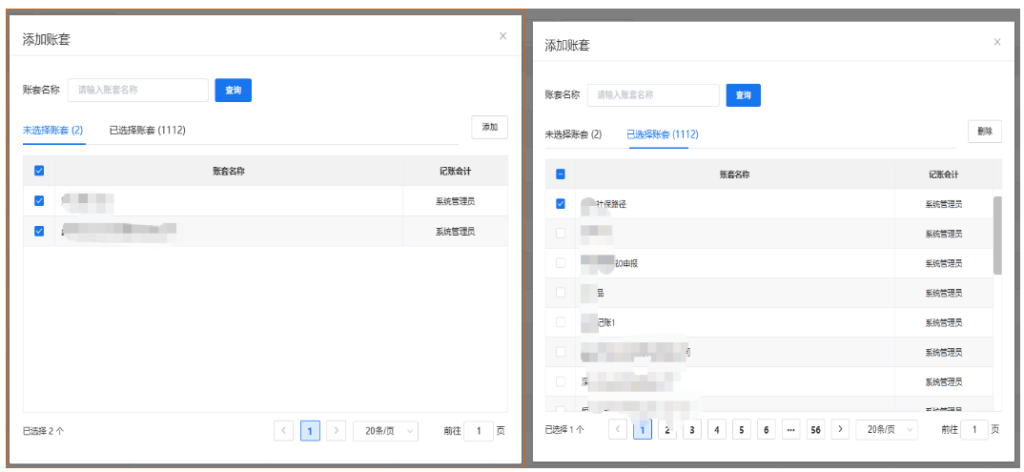
1、在【发票】-【AI开票】界面右上角找到“添加账套”按钮进行账套的添加和删除
2、添加账套后,可以在当前界面查看本期在概而论系统内的开具的“开票数量“和“开票价税合计”
三、进入开票界面
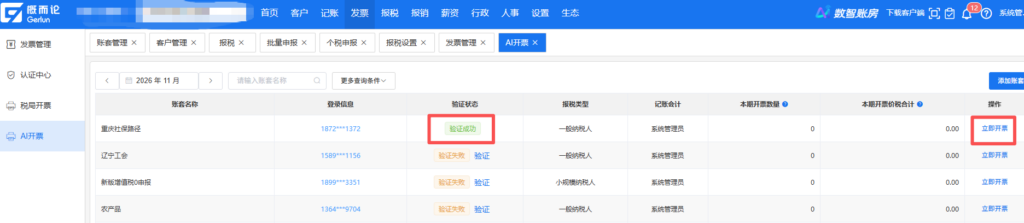
1、路径:发票-AI开票-立即开票
2、选择对应的账套确认无误后,验证税务账号,点击【立即开票】即可进入开票界面
3、如概而论系统内,对应的税务账号未登录,完成登录后,才能进入开票开具界面。
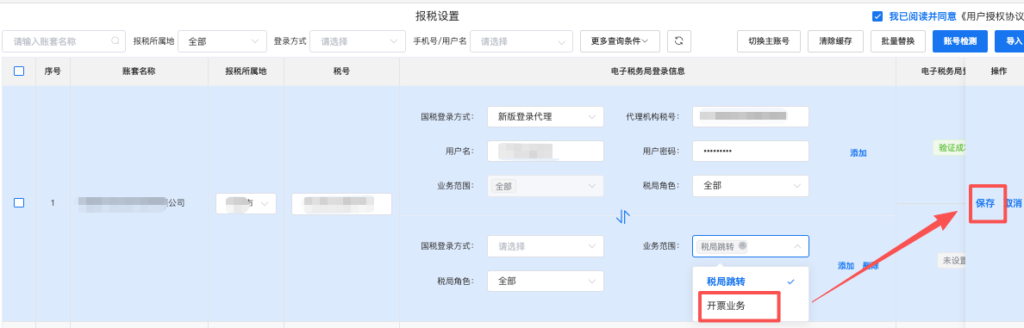
(1)账套的开票账号,默认是主账号,如需要将子账号设置为开票人员账号,需进入【报税设置】-【编辑】-【子账号】-【业务范围】添加“开票业务”后,点击保存,完成子账号的开票业务设置。
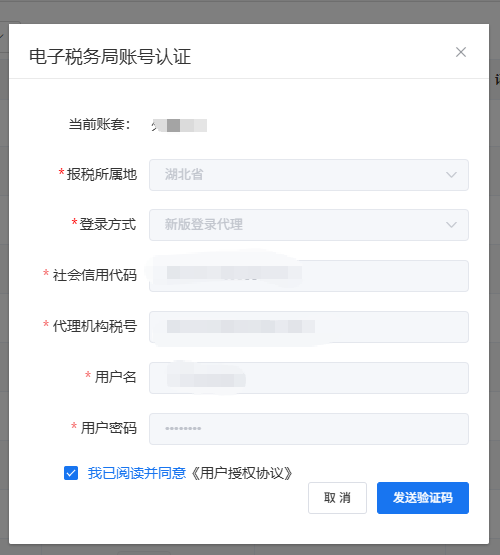
(2)如未登录税局,将自动进入电子税务局账号认证界面,发送验证码录入后点击登录,即可完成认证
四、立即开票界面
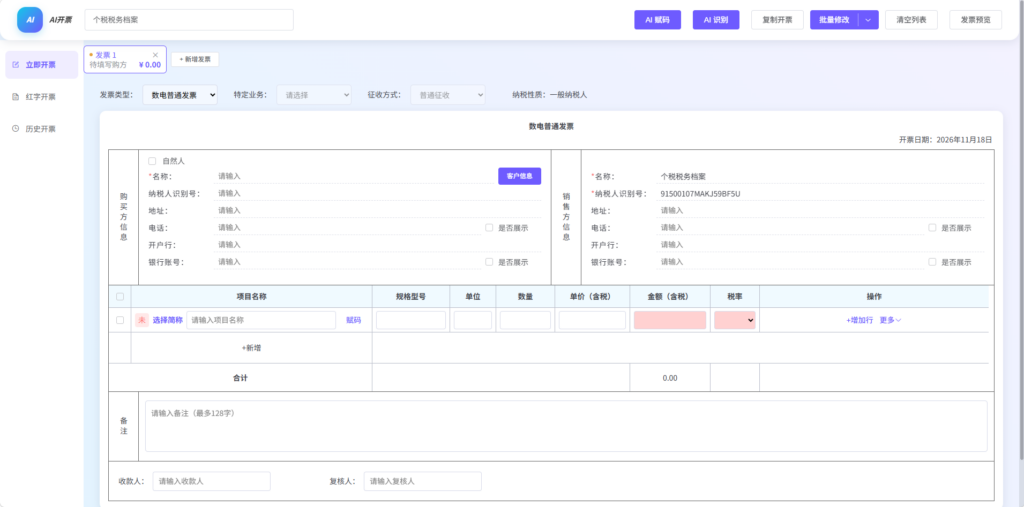
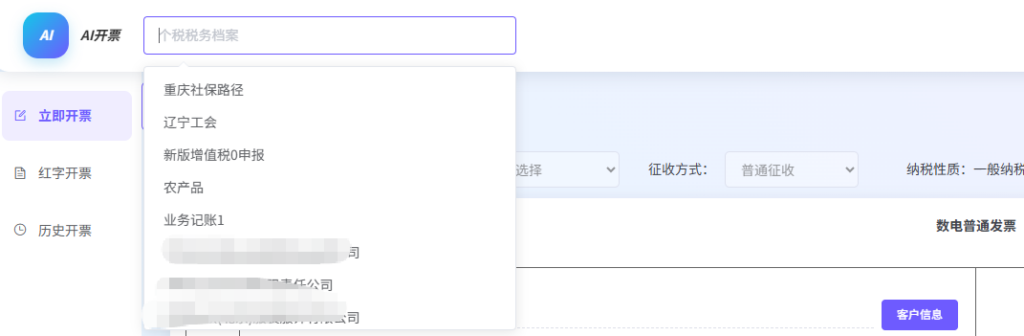
1、企业切换:左上角可以进行企业切换
2、发票类型:当前仅支持开具数电普通发票和数电专用发票
3、特定业务类型:目前支持建筑服务、货物运输服务、不动产租赁服务的发票开具
4、征收方式:当前仅支持普通征收
5、纳税性质:按账套性质来进行显示
6、购销方信息
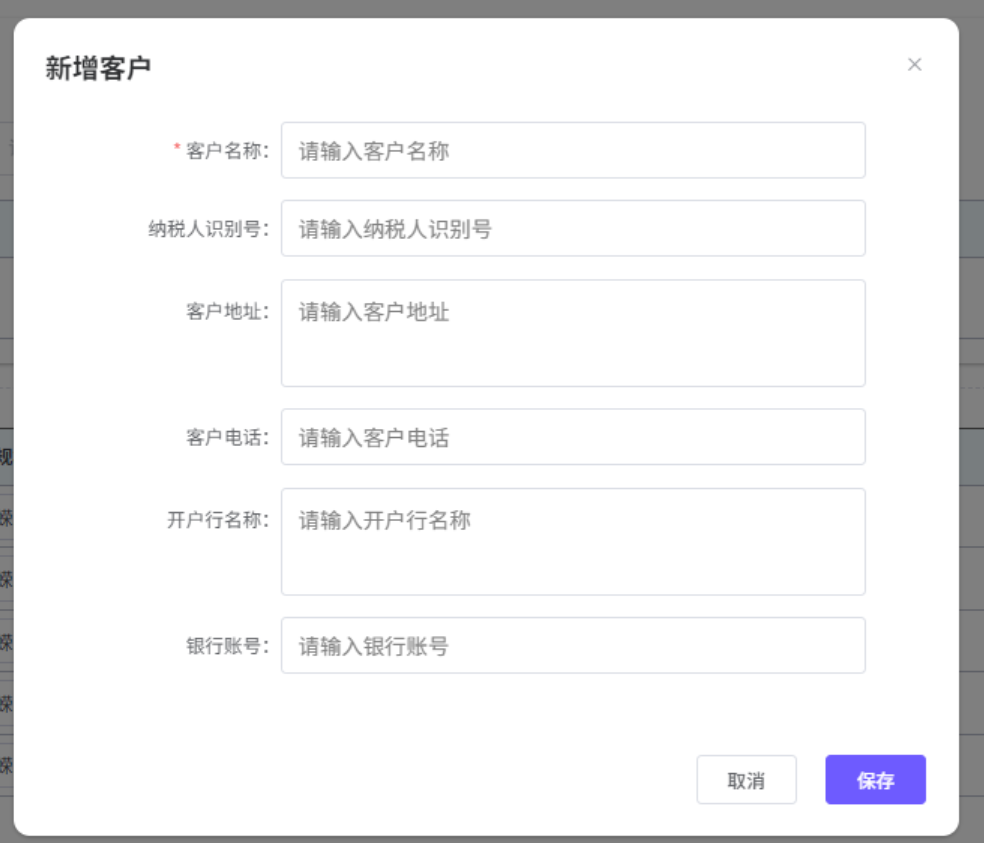
1)客户信息:新的客户信息在发票开具后自动保存至“客户信息”,可以手动点击新增按钮新增客户
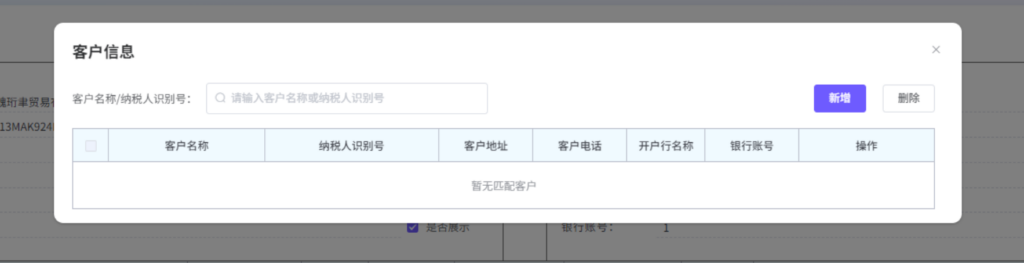
2)是否展示:勾选是否展示后,购销方的地址、电话、银行信息会显示在备注中

7、商品信息
1)商品简称标志
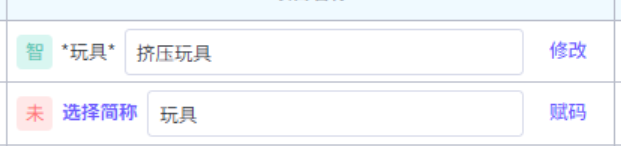
①智:本行商品名称通过 AI 智能赋码、手动匹配,则显示浅绿底色的“智”
②存:本行商品通过历史记忆规则已完成赋码,则显示浅蓝底色的“存”
③未:本行商品未完成税收分类编码赋码,则显示浅红底色的“未”
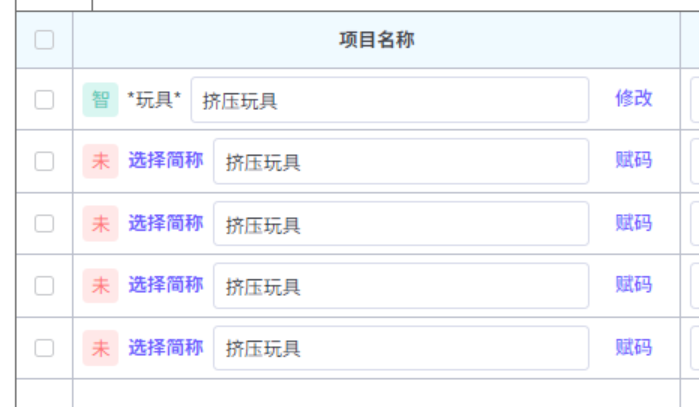
2)赋码
①AI赋码:会对筛选状态为「未」的商品批量 AI 赋码
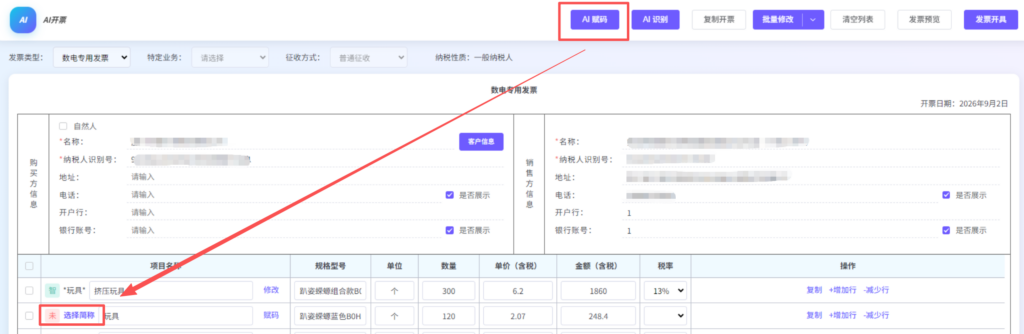
②选择简称:点击选择简称显示弹窗,搜索关键词后选择对应的商品简称
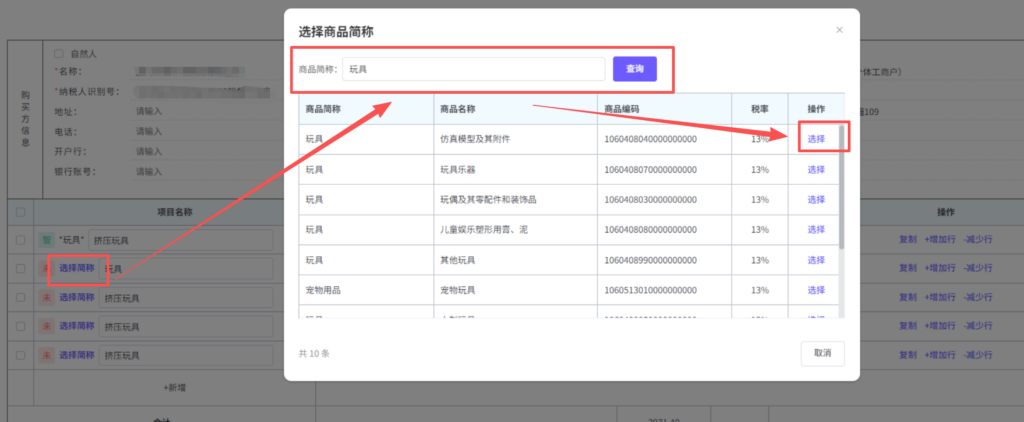
③赋码/修改:当项目已经赋码,显示“修改“按钮;当项目未赋码,显示”赋码“按钮
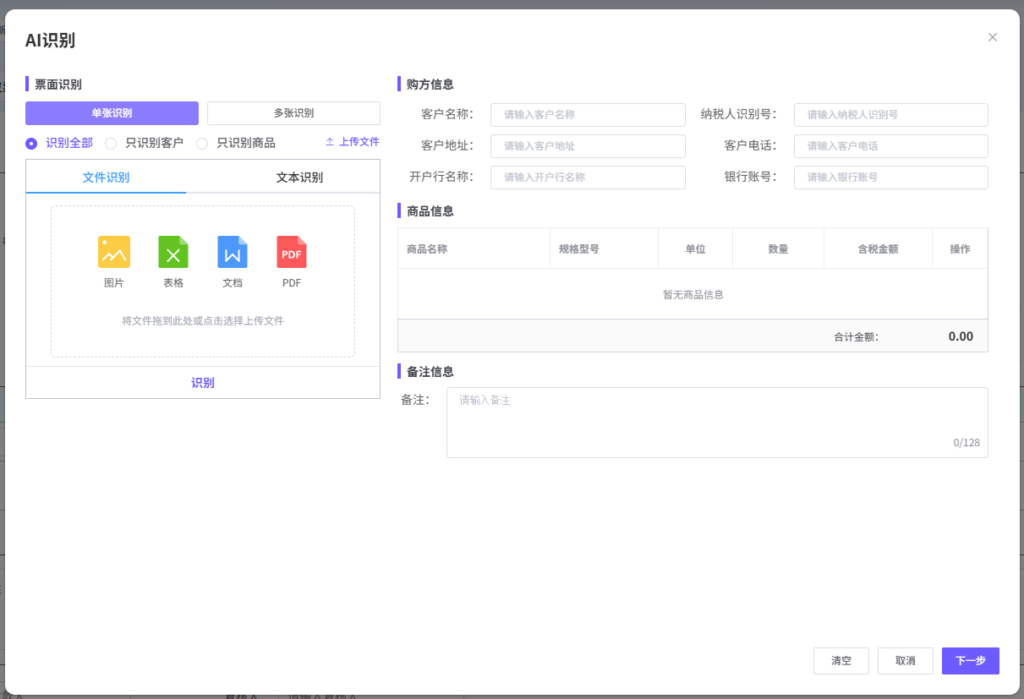
8、AI识别:目前AI识别支持”单张识别“和”多张识别“
1)单张识别:用户可选择上传文件或输入文本其中一项,进行识别,点击识别按键,进行ai识别功能。
①识别内容:分为“识别全部”、“只识别客户”、“只识别商品”
②文件识别:将需要识别的文件拖动到文件识别框内,每次仅支持上传一个文件,每次仅能开具一张发票,图片最大上传5M,表格最大上传5M,文档最大上传100KB,PDF最大上传1M。
③文本识别:将需要识别的文本输入到文本识别框内,最大长度10000个字符。
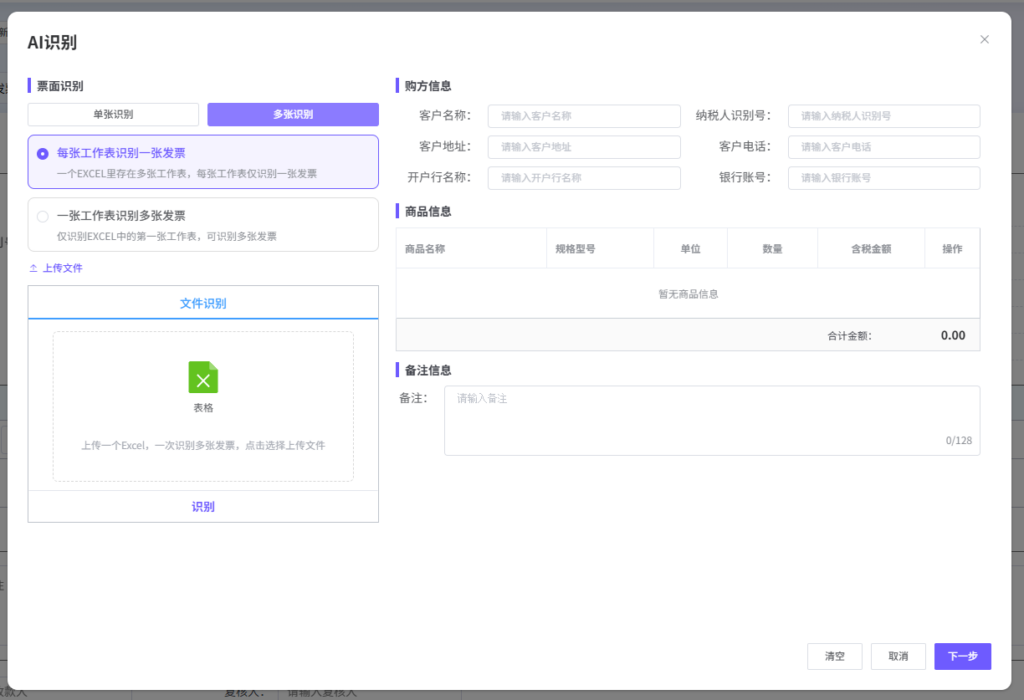
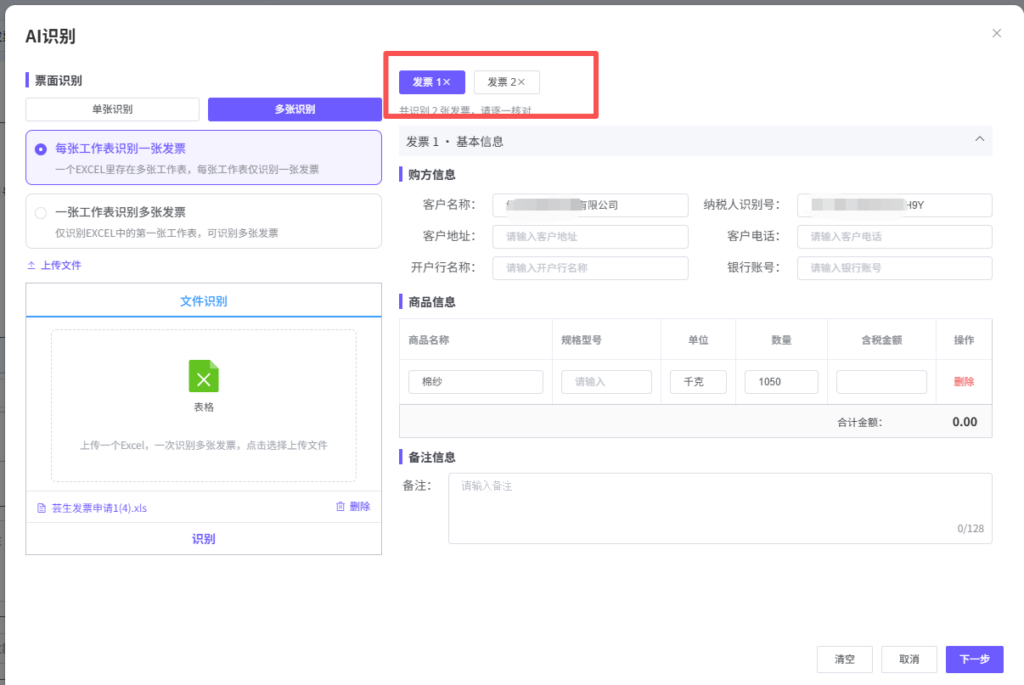
2)多张识别: 用户可选择上传EXCEL文件,进行识别,点击识别按键,进行ai识别功能。
①每张工作表识别一张发票:适用于一个 Excel 文件中存在多个工作表的情况,每个工作表对应一张发票,系统会逐个工作表识别,得到多张发票。
②一张工作表识别多张发票:适用于所有发票信息整理在同一个工作表中的情况,系统仅识别 Excel 中的第一张工作表,并从中识别出多张发票。
③字段匹配对照:识别过程中若弹出「AI开票识别对照」弹窗,需人工确认系统字段与 Excel 上传列的对应关系,弹窗按发票分页签展示(如「发票 1」「发票 2」),可切换页签逐张核对
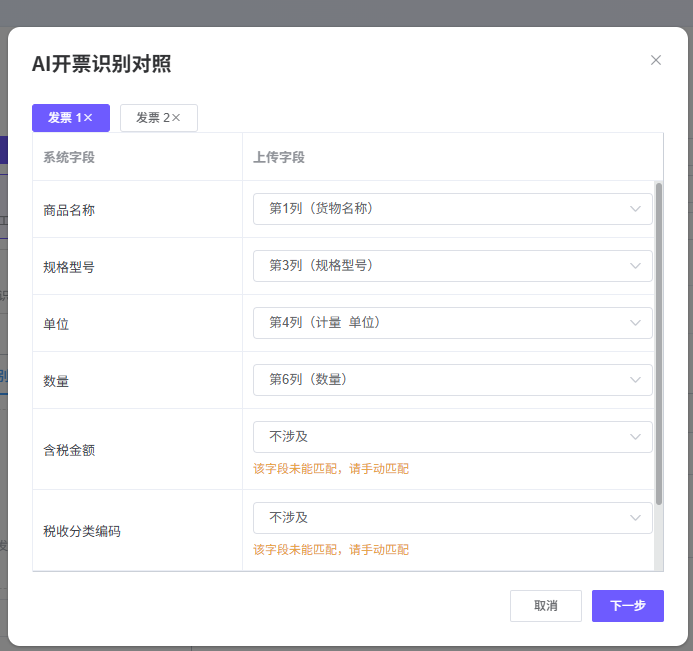
④识别成功后可以切换并查看发票的基本信息,核对无误后点击「下一步」进入后续流程;如需重新识别,可点击「清空」。
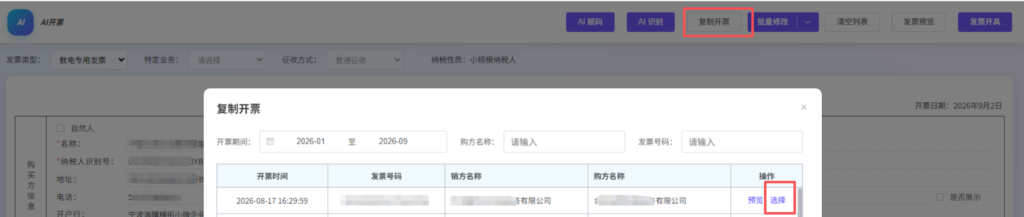
9、复制开票:在概而论系统内开具过的发票会显示在复制开票中,点击选择后可以选择历史开具的发票
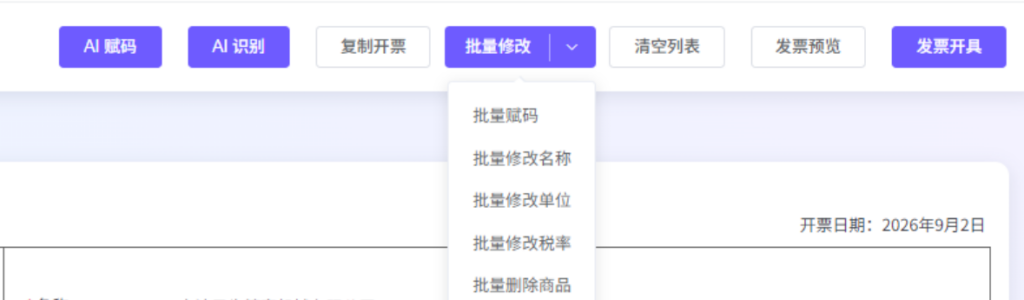
10、批量修改:支持”批量赋码“、”批量修改名称“、”批量修改单位“、”批量修改税率“、”批量删除商品“
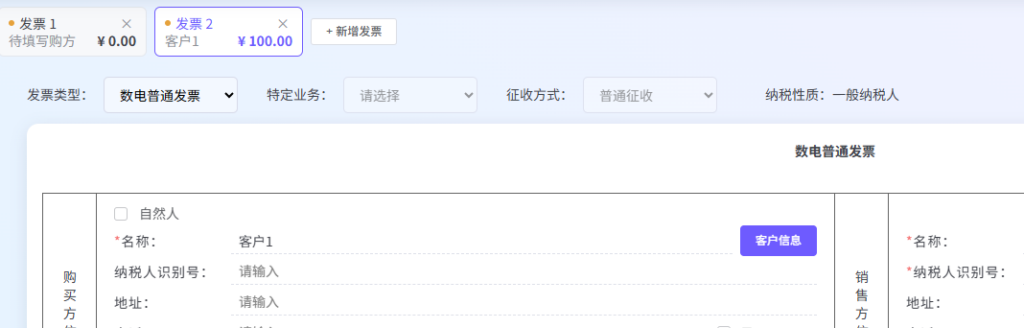
11、发票页签(最多支持10个页签)
1)每张发票对应一个页签(如「发票 1」「发票 2」),页签上显示该张发票的购方填写状态与价税合计金额(未填写时显示「待填写购方 ¥0.00」);
2)点击页签可切换到对应发票进行填写与核对;
3)点击页签右侧的「×」可删除该张发票(请谨慎操作,删除后需重新填写或重新识别);
4)点击「+ 新增发票」可手工新增一张空白发票
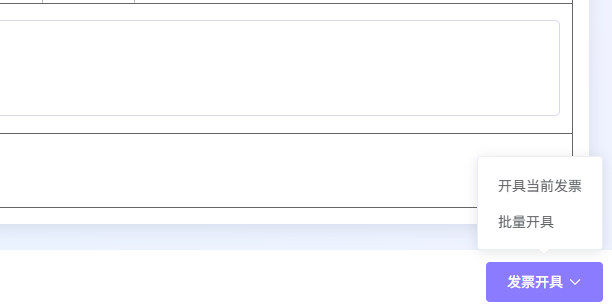
12、发票开具:点击「发票开具」按钮右侧的下拉箭头,可选择两种提交方式
1)开具当前发票:仅提交当前页签正在编辑的这张发票,适合逐张确认后开具;
2)批量开具:一次性提交页面内的全部发票,适合多张发票均已核对完成的场景。
五、红字发票开具
1、红字开票主页
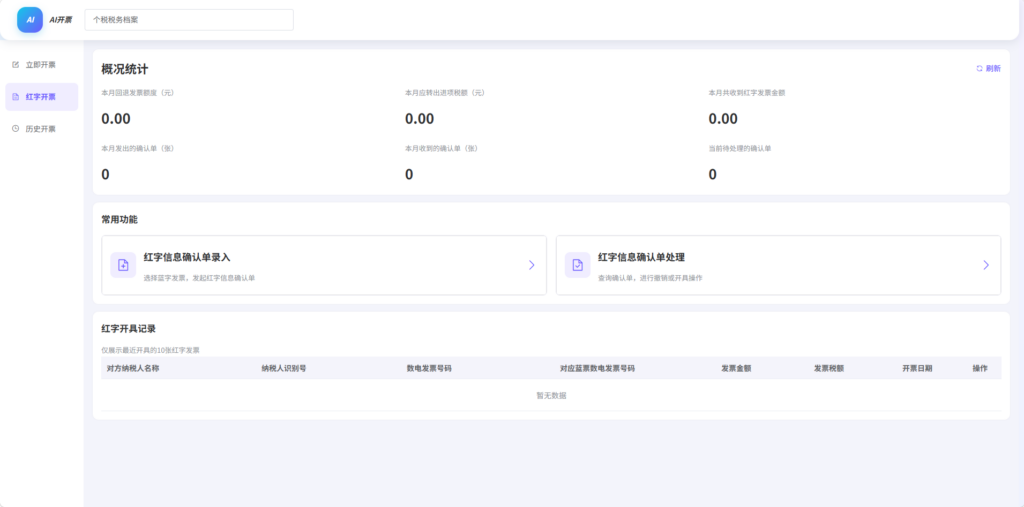
1)概况统计
①展示本月红冲情况,包含:本月红冲发票额度(元)、本月红冲进项税额(元)、本月共收到红字发票金额、本月发出的确认单(张)、本月收到的确认单(张)、当前待处理。首次进入页面自动刷新数据;
②再次进入需点击右上角「数据刷新」按钮手动更新;未进行数据同步时,对应指标显示「–」;
③如税局登录验证失效,会弹出税局登录验证界面,按提示重新验证即可。
2) 常用功能
①红字信息确认单录入:选择要冲红的蓝字发票,发起红字信息确认单;
②红字信息确认单处理:查询已发起的确认单,进行撤销或开具操作。
3. 红字开具记录
仅展示最近开具的 10 张红字发票,包含:对方纳税人名称、纳税人识别号、数电发票号码、对应蓝票数电发票号码、发票金额、发票税额(均为红字负数显示)、开票日期;点击「预览」可查看该红字发票。
2、红字信息确认单录入
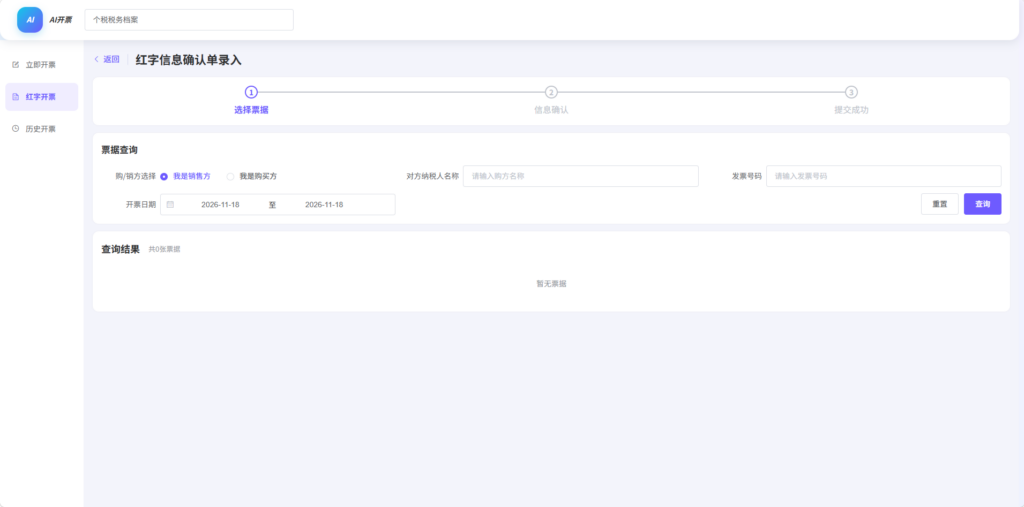
第一步:选择票据
- 选择购销方身份(我是销售方 / 我是购买方);
- 输入对方纳税人名称(支持模糊搜索)、开票日期起止(默认当天)、数电发票号码,点击「查询」;系统将在历史开票中筛选可冲红的蓝字发票(已冲红的发票不会出现);
- 在查询结果中查看购买方、发票号码、开票时间、价税合计,可先「预览票据」核对;确认无误后点击「选择」,进入信息确认。点击「重置」可清空条件恢复默认。
第二步:信息确认
- 页面展示已选蓝字发票的票面金额、数电发票号码、开票日期、购销双方名称及税号;
- 选择开具红字发票原因:开票有误(默认)、销货退回、服务中止、销售折让;
- 页面按蓝字发票明细展示红字发票信息(数量、金额、税额等红字负数显示,价税合计红字显示);
- 点击「提交」,在弹窗中核对蓝字发票号码、红字开具原因、冲销金额(价税合计负数)、购销方信息,确认后点击「确认无误,提交」;
- 如需重新选票,点击「上一步」或「返回重选」。
第三步:提交成功
提交后系统判断是否需要对方确认,呈现两种结果:
- 需要对方确认:显示「确认单开具成功」,状态为「待对方确认」;页面展示确认方名称、红字信息确认单编号、开具时间、价税合计;点击「复制通知,发给购方」复制通知文本,联系购方进入税局完成确认;还可「查看确认单」「下载确认单」,或点击「返回红字开具」;
- 无需对方确认:显示「红字发票开具成功」,状态为「已开具」;页面展示红字发票信息(购买方名称、红字发票号码、开票时间、价税合计),可直接「预览发票」「下载发票」「预览确认单」「下载确认单」;若提示「发票开具中」,请稍后通过「红字信息确认单处理」查询最新开具信息。
3、红字信息确认单处理
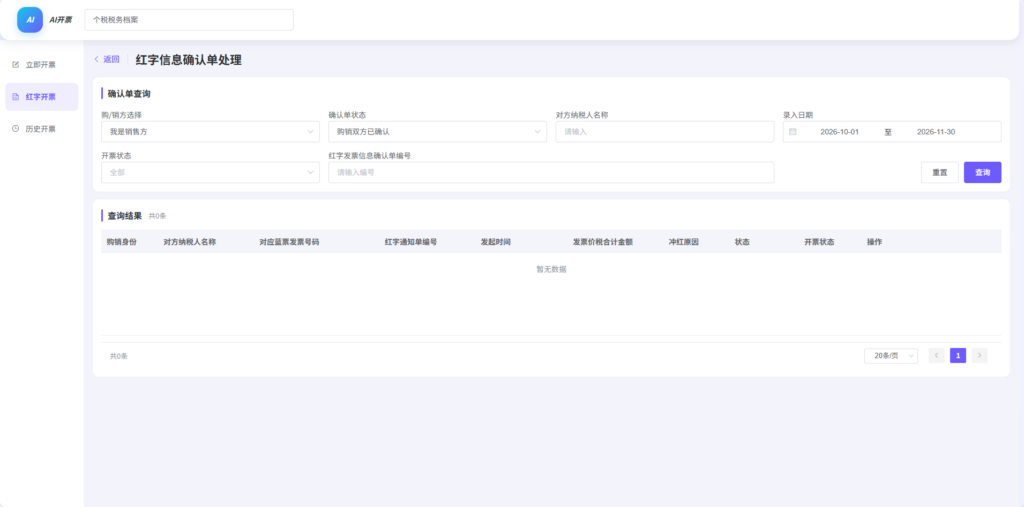
1)确认单查询
按以下条件查询已发起的红字信息确认单:购销方选择、确认单状态(无需确认、销方录入待购方确认、购销双方已确认、作废等,默认「购、销双方已确认」)、对方纳税人名称(模糊搜索)、录入日期起止(默认本月)、开票状态(未开具 / 已开具)、红字发票信息确认单编号(模糊搜索)。点击「查询」刷新结果,「重置」恢复默认条件。
2) 确认单列表与操作
①列表展示:购销身份、对方纳税人名称、对应蓝票发票号码、红字通知单编号、发起时间、发票价税合计金额、冲红原因、状态、开具状态。
②撤销:当确认单「开票状态」为「未开具」且状态不为「作废」时显示;点击后在二次弹窗中「确认撤销」即可撤销该确认单;
③去开票:当确认单状态为「无需确认」或「购、销双方已确认」且未开票时显示;点击后核对弹窗中的购销方信息与对应蓝字发票信息,点击「确认开具」开具红字发票。开具成功可「查看发票」「下载发票」,发票将显示在「历史开票」中;若提示「发票开具中」,请稍后通过本页面查询最新状态;
④下载:下载该红字信息确认单文件。
注意事项
- 红冲需基于已开具成功的蓝字发票发起,已冲红的发票不能再重复发起;
- 需对方确认的确认单,请及时将通知发送给购方,待对方在税局确认后方可开票;
- 税局登录验证失效时会出现验证弹窗,重新验证后即可继续操作;
- 提交和开具均涉及真实税局业务,请在弹窗中仔细核对发票号码、金额与购销方信息后再确认。
六、历史开票
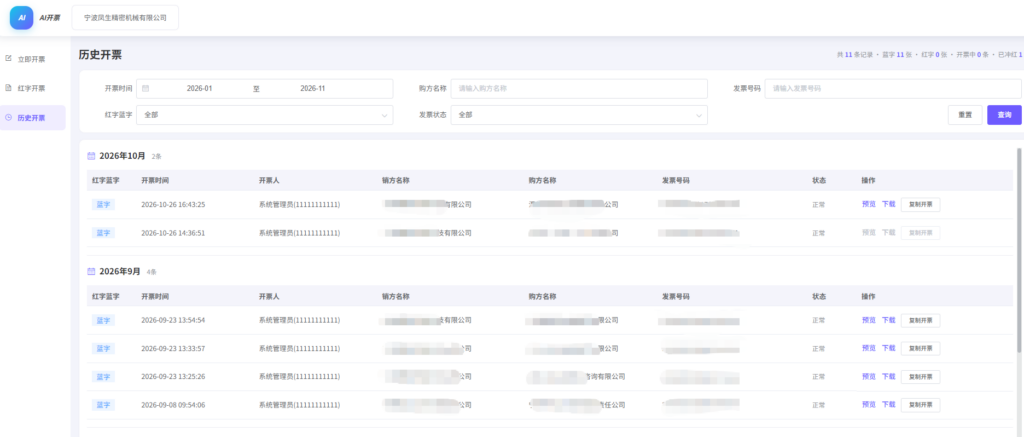
1、筛选
点击「查询」按当前条件刷新列表;点击「重置」恢复默认条件并刷新。页面右上角实时显示统计信息:共 N 条记录、蓝字 X 张、红字 Y 张、已冲红 Z 张。
2、开票记录列表
1)记录按开票时间按月分组展示(如「2026年11月」),并显示当月发票张数;
2)每条记录展示:蓝字/红字类型标签、开票时间、开票人(名称及账号)、销方名称、购方名称、发票号码、状态(正常 / 已冲红,「已冲红」红色显示);
3)预览:查看数电发票 PDF 文件;下载:弹出「下载文件-文件重命名」弹窗,可预览文件名、修改名称后下载数电发票 PDF 文件;
4)复制开票:仅蓝字发票显示;点击后跳转「立即开票」界面,并将该发票信息自动填入对应明细,方便快速开具内容相似的发票。
三、分页说明
列表底部显示「共 N 条记录,当前第 X/Y 页」,默认每页 20 条,可切换为每页 50 条,并支持翻页。
注意事项
- 如需查找某张发票进行红冲,可在本页面按发票号码或购方名称定位后,通过「红字开票 → 红字信息确认单录入」发起冲红;
- 「复制开票」仅对蓝字发票开放,复制后请核对明细再提交开票