
一、前置条件
购买并激活AI开票功能,详情请咨询销售或平台客服。
二、登录企微侧边栏
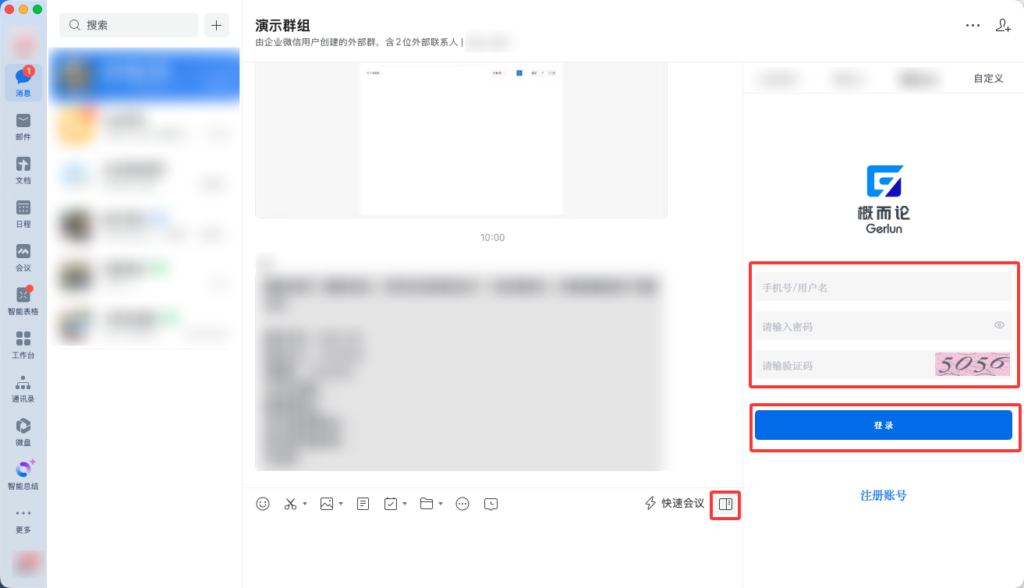
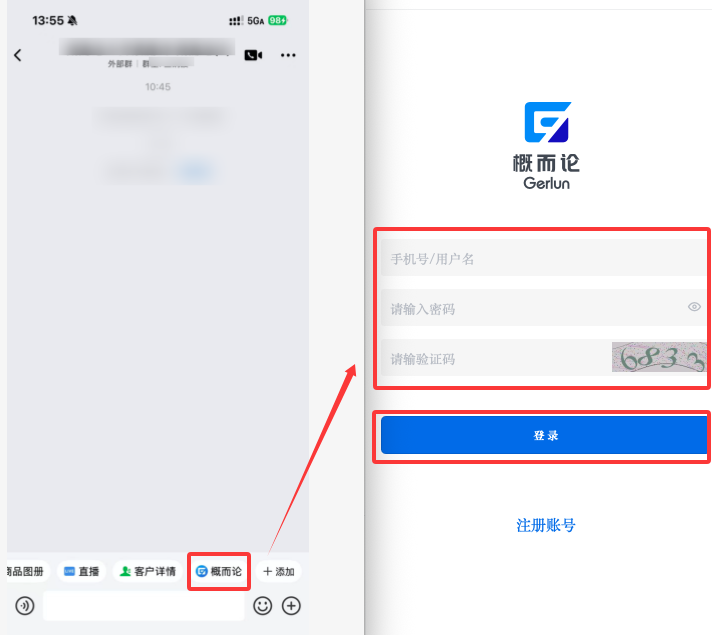
在企微外部群底部找到概而论,点击后进入应用,完成开票人员的概而论账号的登录。
三、进入开票界面
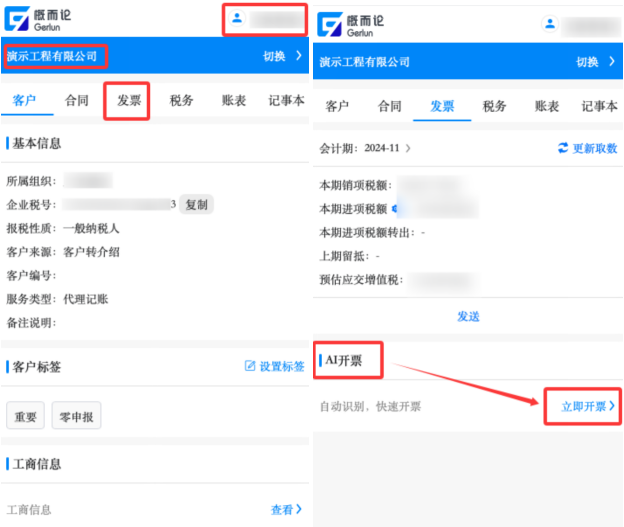
1、路径:客户首页-发票-AI开票-立即开票
2、进入客户首页后,开票人员确认右上方用户名,以及左上方的账套是否正确,确认无误后,点击【立即开票】。
3、如概而论系统内,对应的税务账号未登录,则需要企微完成税局登录认证或发送登录链接给企业老板,完成登录后,才能进入开票识别界面。
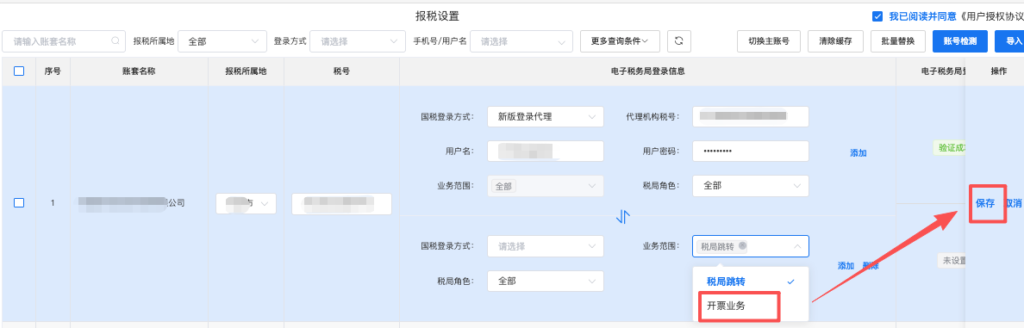
(1)账套的开票账号,默认是主账号,如需要将子账号设置为开票人员账号,需进入【报税设置】-【编辑】-【子账号】-【业务范围】添加“开票业务”后,点击保存,完成子账号的开票业务设置。
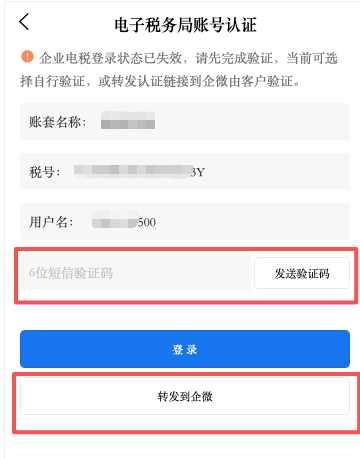
(2)如未登录税局,将自动进入电子税务局账号认证界面,如开票人员可自己登录,发送验证码录入后点击登录,即可完成认证。如开票人员无法登录,需要企业的其他人员验证登录,可点击【转发到企微】将登录的链接信息发送到企微群,由企业的其他人员完成登录后通知开票人员,即可继续进行开票操作。
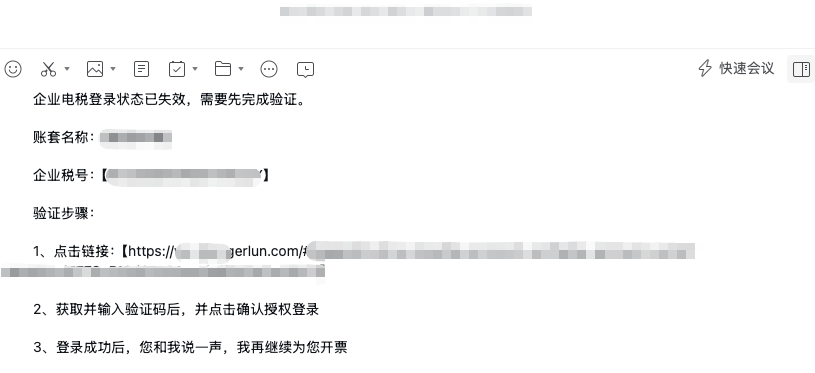
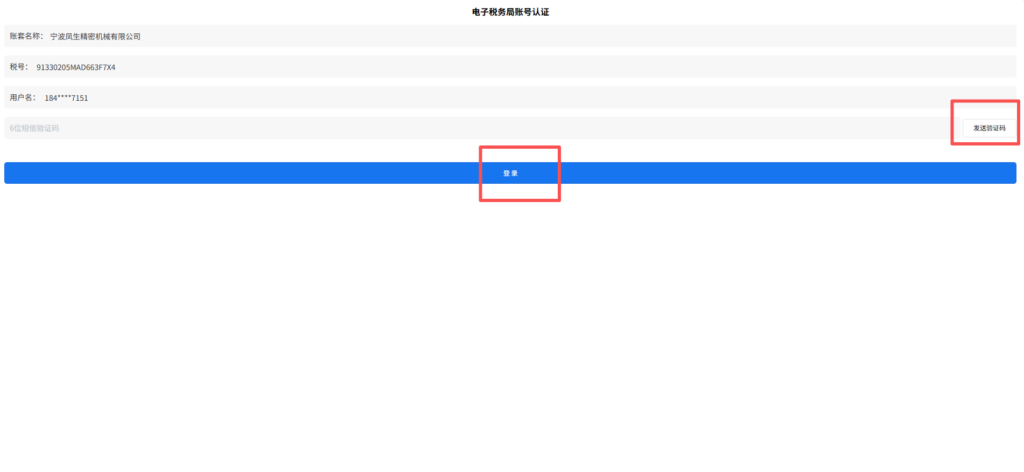
(3)点击链接后可发送验证码进行登录税局操作
四、AI识别
1、确认基本信息,当前仅支持开具非特定业务类型蓝字发票的数电普通发票和数电专用发票。
*注意:特定业务类型的发票将在后续版本新增,目前支持建筑服务、货物运输服务、不动产租赁服务(后续上线)发票开具。
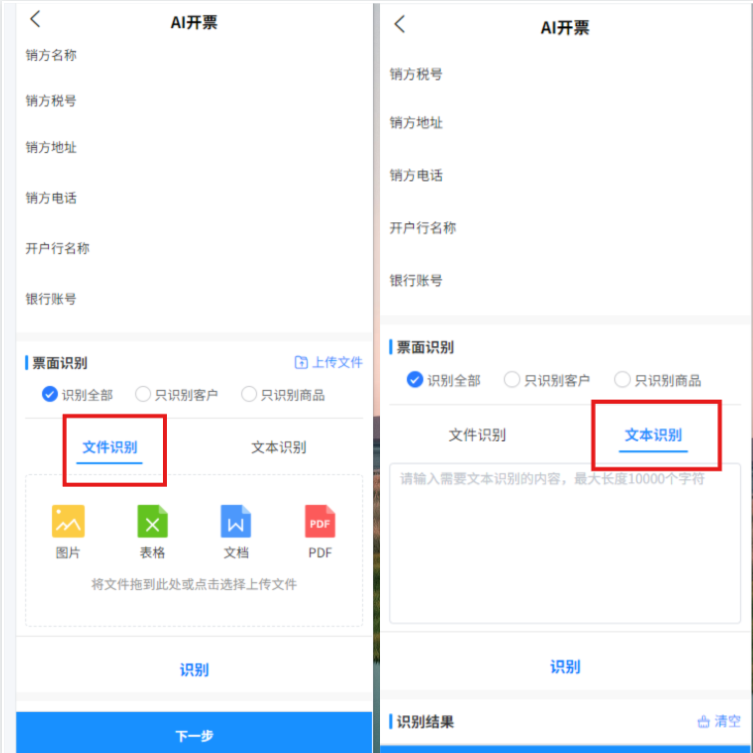
2、票面识别:
用户可选择上传文件或输入文本其中一项,进行识别,点击识别按键,进行ai识别功能。
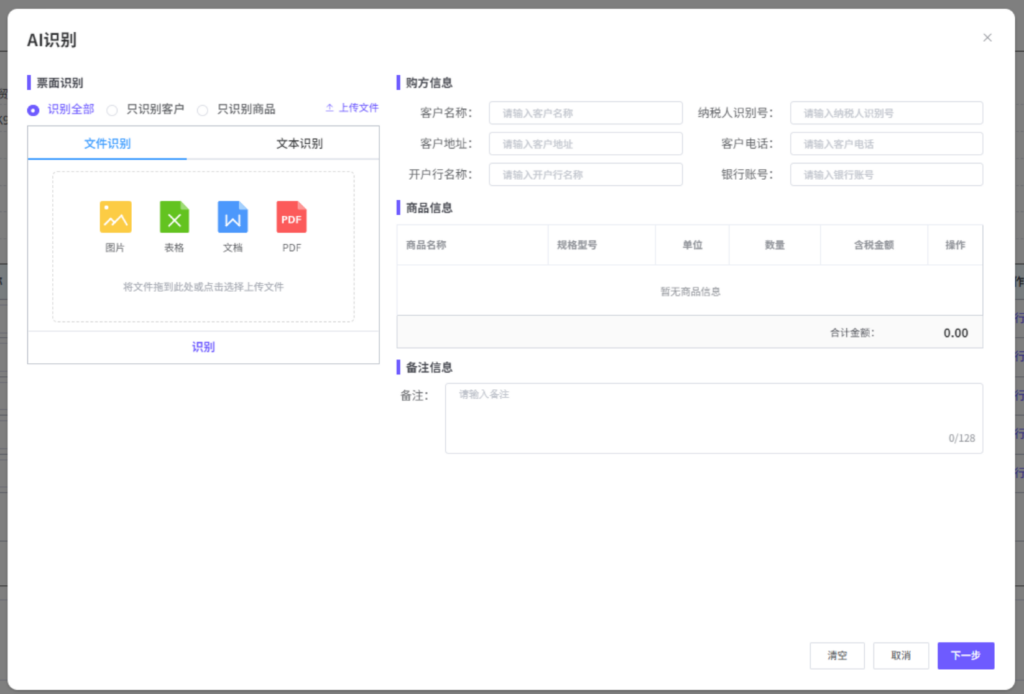
(1)识别内容:分为“识别全部”、“只识别客户”、“只识别商品”
(2)文件识别:将需要识别的文件拖动到文件识别框内,每次仅支持上传一个文件,每次仅能开具一张发票,图片最大上传5M,表格最大上传5M,文档最大上传100KB,PDF最大上传1M。
(3)文本识别:将需要识别的文本输入到文本识别框内,最大长度10000个字符。
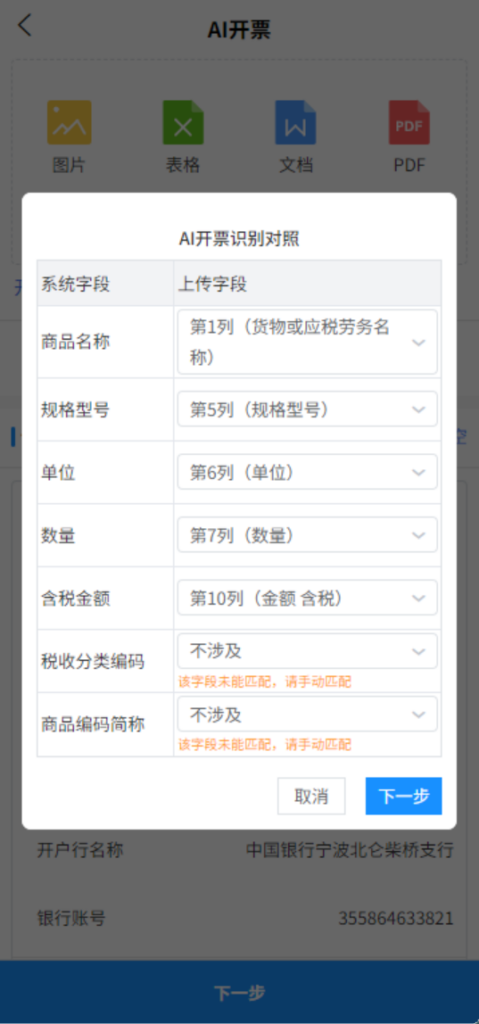
(4)EXCEL识别:EXCEL识别后会显示商品明细行字段对照界面,可以选择上传字段和系统字段进行对照,使匹配更加准确
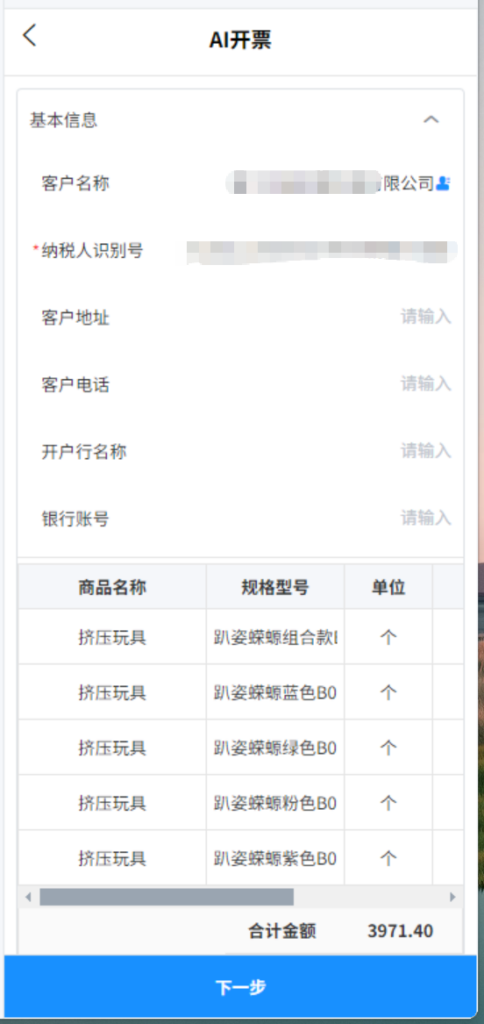
3、确认识别结果
(1)识别结果由发票头信息、发票明细信息、备注组成,如识别结果有误,可直接修改,用户确认识别的发票头和发票明细数据无误后点击【下一步】进入网页发票开具界面。
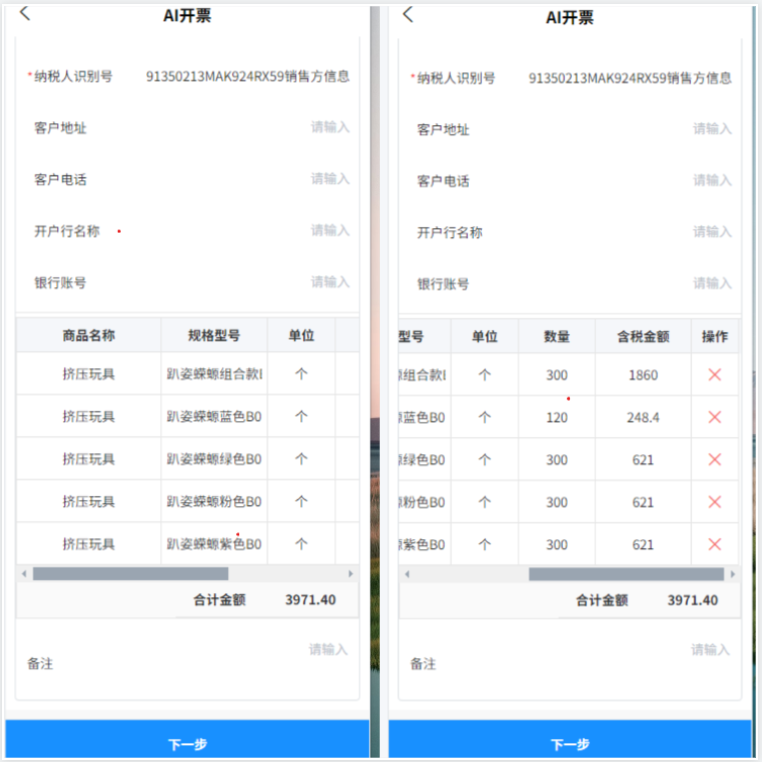
(2)识别到的商品明细在企微界面显示“商品名称”、“规格型号”、“单位”、“数量”、“含税金额”。
五、发票开具
1、点击【下一步】后,将显示发票开具界面
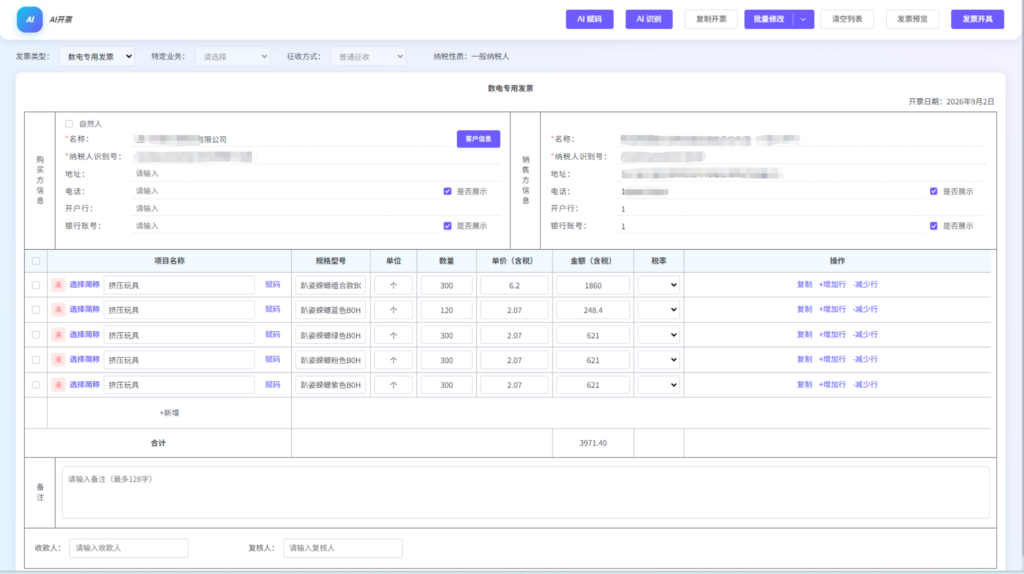
(1)发票类型:数电专用发票、数电普通发票
(2)特定业务:目前支持建筑服务、货物运输服务、不动产租赁服务(后续上线)特定业务类型发票开具
(3)购销方信息
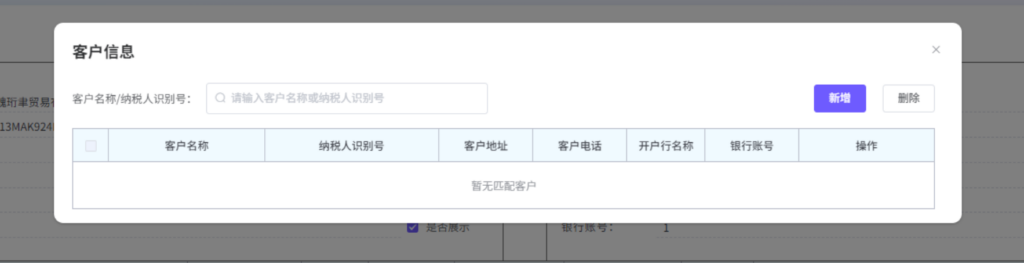
①客户信息:新的客户信息在发票开具后自动保存至“客户信息”,可以手动点击新增按钮新增客户
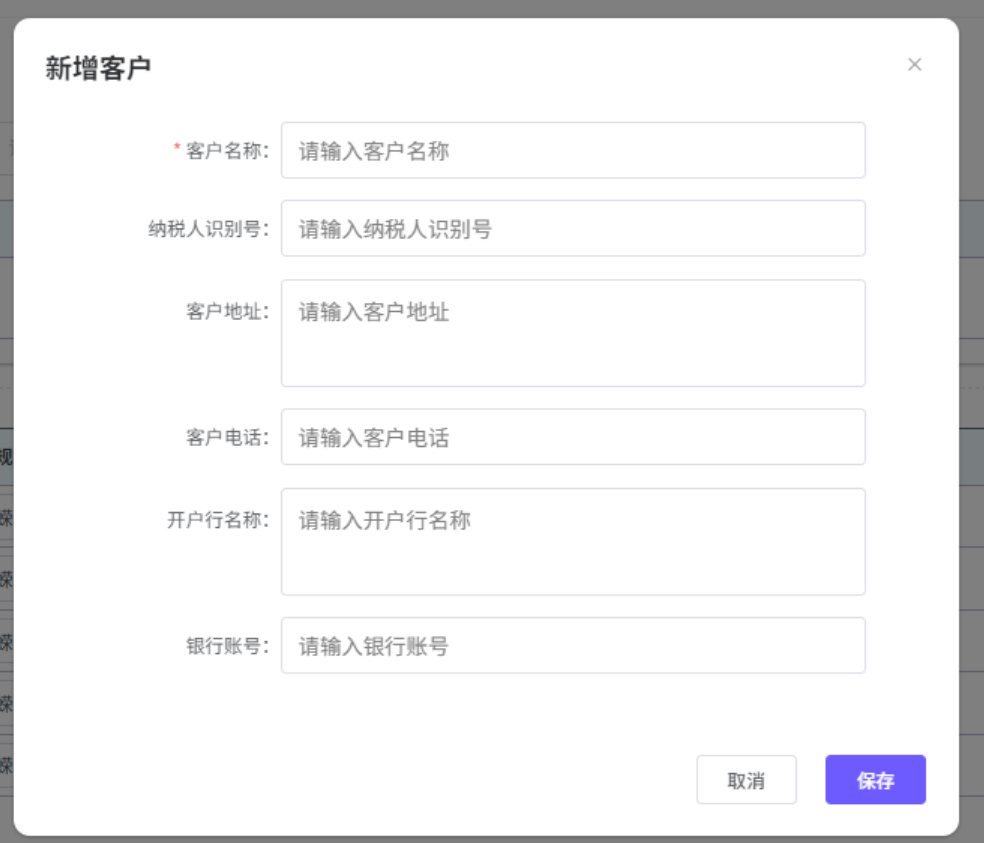
②是否展示:勾选是否展示后,购销方的地址、电话、银行信息会显示在备注中

(3)商品简称标志
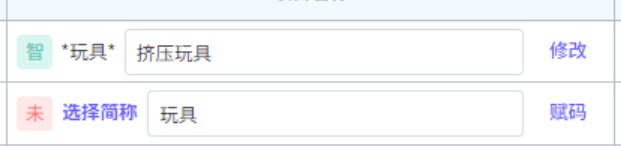
①智:本行商品名称通过 AI 智能赋码、手动匹配,则显示浅绿底色的“智”
②存:本行商品通过历史记忆规则已完成赋码,则显示浅蓝底色的“存”
③未:本行商品未完成税收分类编码赋码,则显示浅红底色的“未”
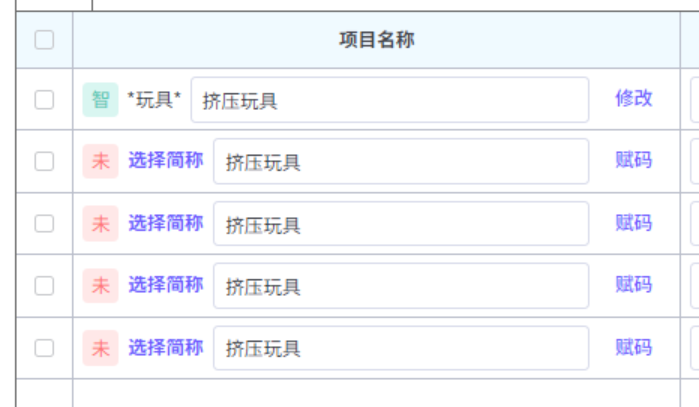
(3)赋码
①AI赋码:会对筛选状态为「未」的商品批量 AI 赋码
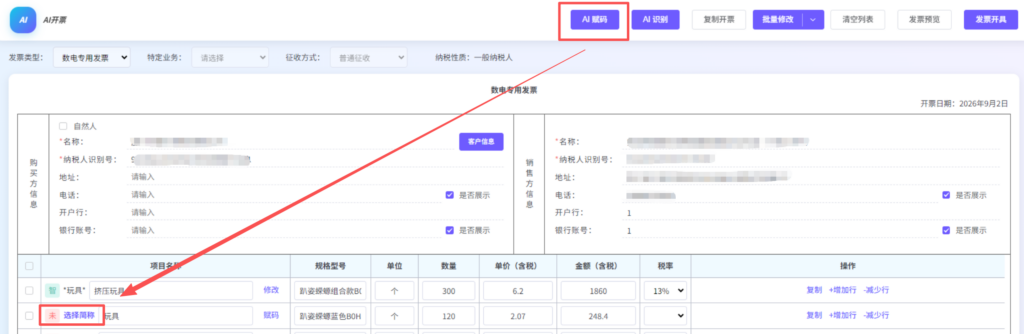
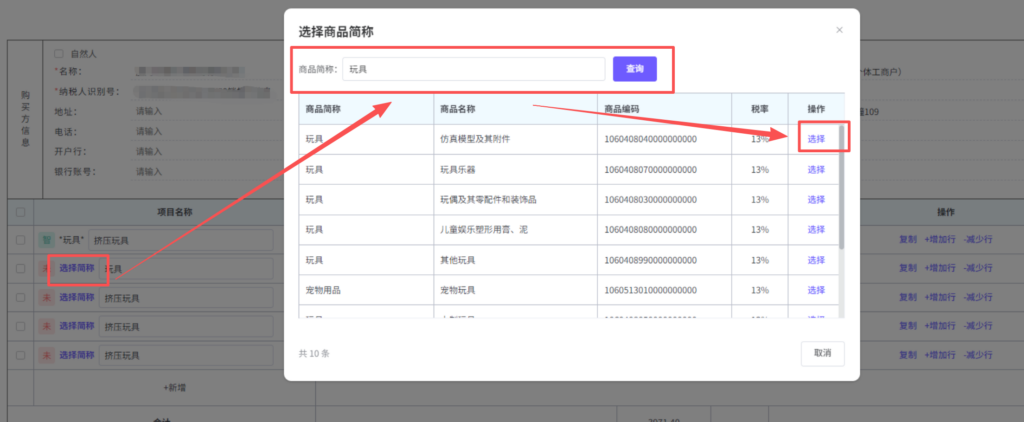
②选择简称:点击选择简称显示弹窗,搜索关键词后选择对应的商品简称
③赋码/修改:当项目已经赋码,显示“修改“按钮;当项目未赋码,显示”赋码“按钮
(4)AI识别:可在网页界面直接进行票面识别
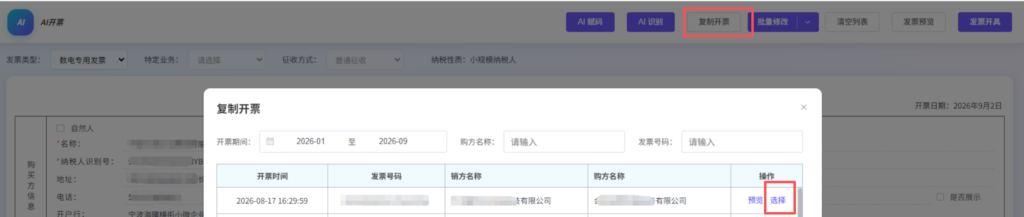
(5)复制开票:在概而论系统内开具过的发票会显示在复制开票中,点击选择后可以选择历史开具的发票
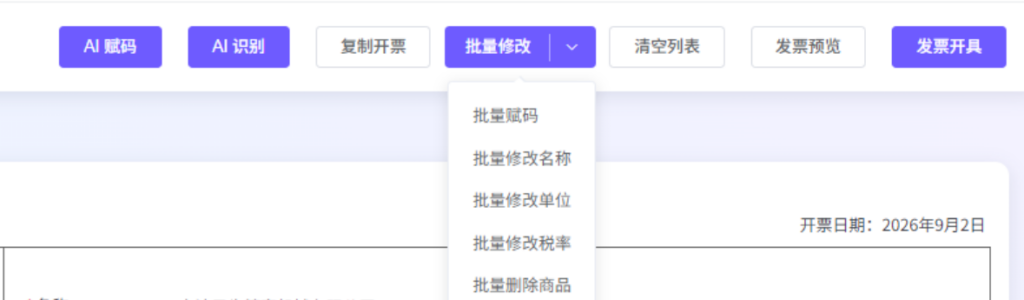
(6)批量修改:支持”批量赋码“、”批量修改名称“、”批量修改单位“、”批量修改税率“、”批量删除商品“
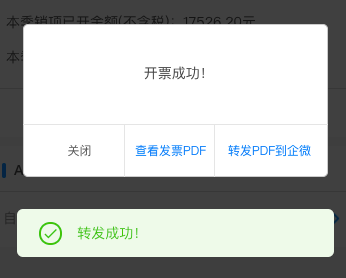
2、确认数据无误后,点击【发票开具】按键,执行发票开具,如开具成功会给到提示
3、开具成功后,用户可在【企微-历史开票】界面查看发票的PDF文件,或转发PDF文件到企微群。